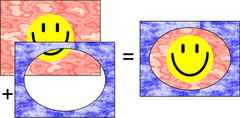
 Когда мы желаем вставить фотографию в рамочку, мы просто берем фотографию и пом
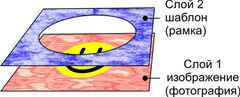 ещаем ее под рамочку. Главная задача, состоит в том, чтобы размеры нашей рамочки совпали с размерами нашей фотографии.
По аналогичному принципу этот процесс происходит и в программе Adobe Photoshop. Для этого были специально придуманы «слои».
Для работы со слоями есть специальное окно, которое вызывается через меню «Окно» — «Слои».
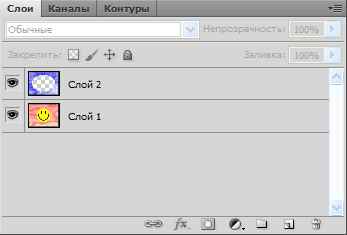 С его помощью можно создавать их любое количество, а также управлять их порядком и режимом наложения и отображения. Слой расположенный выше, перекрывает слой расположенный под ним.
Изображение, которое мы видим – это результат их наложения. Мы просто свою фотографию помещаем в отдельном слое под слоем с рамочкой.
Рамочки с «прорезанными» окошками могут быть сохранены в графических форматах .GIF, .PNG, .TIF или .PSD.
Если рамочка сохранена в формате .JPG, это означает, что «окошки» под фотографию нам придется прорезать самим.
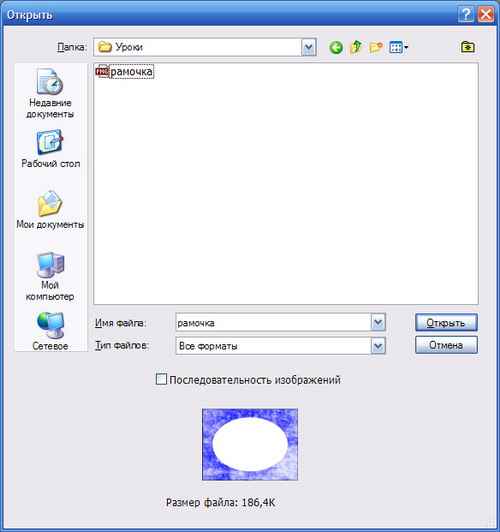
Для начала откроем нашу рамочку. Для этого можно воспользоваться командой меню «Файл – Открыть…» или нажать на клавиатуре комбинацию клавиш «CTRL-O»:
Первое, что надо сделать – это подогнать рамочку под размер бумаги на которой потом будет распечатываться наш шедевр. Для этого комбинацией клавиш на клавиатуре «CTRL-ALT-I» или через меню «Изображение – Размер изображения…» вызываем команду изменения размера изображения.
К примеру, мы будем печатать фотографию размером 10х15 см.
Первое что корректируем – это «Разрешение». Этот параметр задает плотность печати. Чем больше точек поместится в 1 дюйме (точек/дюйм), тем более качественным получится изображение при печати. Однако сильно усердствовать с этим параметром не нужно, т.к. оборудование, традиционно установленное в центрах фотопечати обычно обеспечивают плотность печати 300 точек/дюйм. Именно это значение и введем.
Разрешение = 300 точек/дюйм

Затем, снимаем выбор параметра «Сохранять пропорции» и устанавливаем размеры:
Ширина = 15 см,
Высота = 10 см.
После этого параметры в разделе Размерность изменятся.
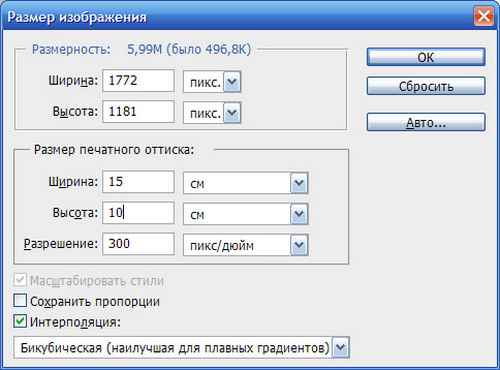
Для преобразования нажимаем кнопку «ОК».
Теперь вставим фотографию в рамку.
Первый способ – с помощью команды «Поместить».
Вызывается она с помощью «Файл»-«Поместить»
.jpg)
В открывшемся окне выбираем фотографию
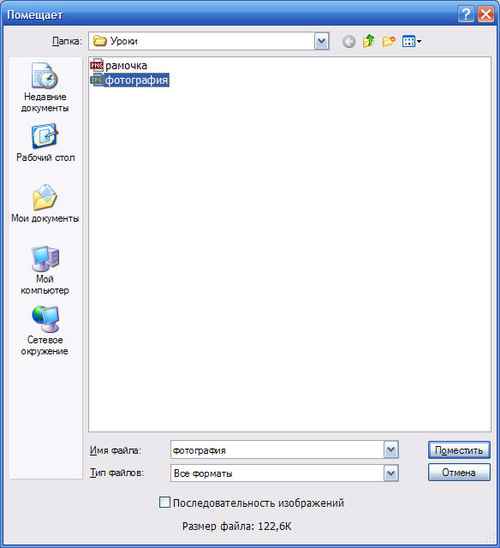
Фотография поместится в центр в режиме свободной трансформации, о чем говорят 4 узла по краям и 4 узла в углах изображения.
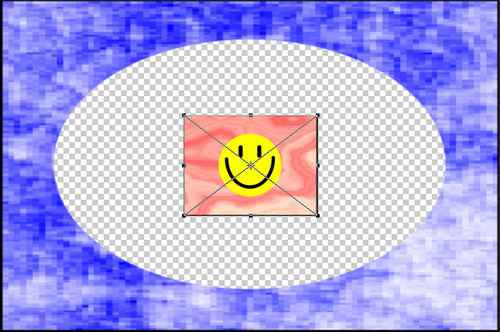
Для ее масштабирования подводим указатель мыши к угловым узлам, при этом указатель курсора преобразуется в двухстороннюю стрелку. Нажимаем и удерживаем левую клавишу мыши. Передвигая указатель мыши изображение будет изменять свои размеры в направлении движения указателя мыши.
.jpg)
Для того, чтобы размеры изменялись пропорционально необходимо удерживать на клавиатуре клавишу «SHIFT»
Если на клавиатуре удерживалась комбинация клавиш «ALT» «SHIFT» , то изображение будет из-менять свои размеры пропорционально во все стороны
По окончанию преобразования нажимаем на клавиатуре клавишу «Enter»
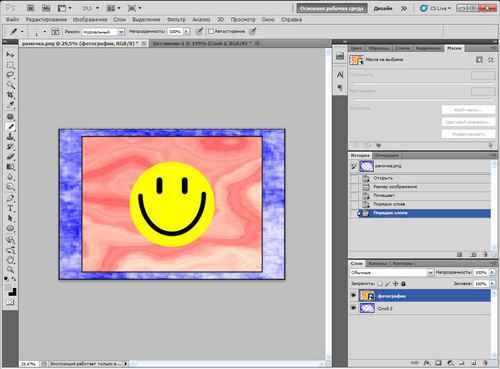
Т.к. фотография вставилась слоем выше, то поменяем слои местами. Для этого в окне слои подво-дим указатель мыши к верхнему слою, удерживая нажатой левую клавишу мыши перетягиваем его под нижний слой
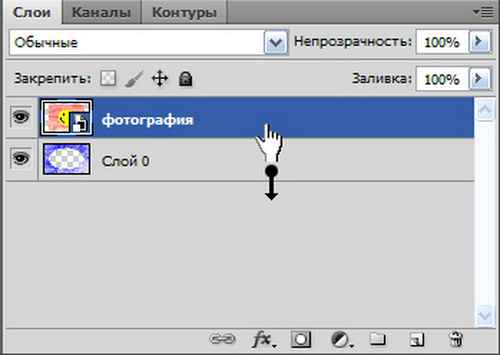
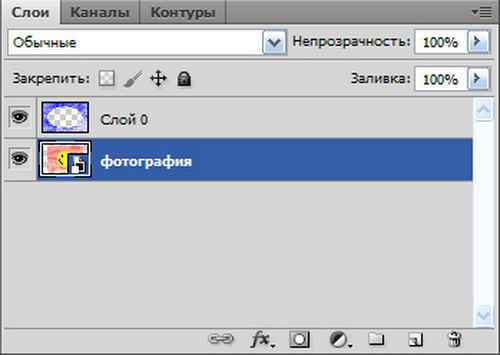
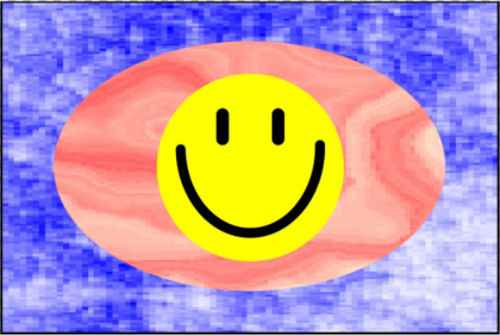
Удерживая нажатой на клавиатуре клавишу «CTRL», нажав на изображении левую клавишу мыши и передвигая указатель мыши фотографию можно перемещать под рамкой.
Если есть необходимость еще раз изменить размеры фотографии, то выбрав слой с фотографией на изображении нажимается правая клавиша мыши и в открывшемся меню выбирается меню «Свободное трансформирование»
.jpg)
Изменяем размеры аналогично как и при помещении фотографии — двигая изображения за «узлы»
По окончании преобразования нажимается на клавиатуре клавиша «Enter»
Второй способ – с использованием буфера обмена
1.В этом случае мы с помощью команды «Файл – Открыть…» или комбинацией клавиш «CTRL-O» открываем фотографию
2.С помощью команды «Выделение – Всё» или нажав на клавиатуре комбинацию клавиш «CTRL-A» Выделяется все изображение.
3.С помощью команды «Редактирование – Скопировать» или нажав на клавиатуре комбина-цию клавиш «CTRL-С» Выделенное изображение копируется в буфер обмена.
4.С помощью команды «Окно –*имя открытого файла*» или удерживая на клавиатуре кла-вишу «CTRL» и кратковременно нажимая клавишу «ТАВ» переключаемся в рамку
5.С помощью команды «Редактирование – Вставить» или нажав на клавиатуре комбинацию клавиш «CTRL-V» Вставляем изображение из буфера обмена.
6.Поменять местами слои
7.Изменить размеры фотографии в рамке
Закончив работу остается только сохранить готовый результат с помощью команды меню команды «Файл – Сохранить» в необходимом Вам формате. Обычно используется .JPG
Рассказывал и показывал Виталий Хацук
Читайте также:
Новогодний мастер-класс: текстильные елочные игрушки
Обсуждаем на форуме: